unity之UGUI基础
unity之UGUI基础
‘祈止’Canvas
Canvas(画布)是UI的基础,创建Canvas时也会自动创建一个EventSystem用于处理UI交互事件。
Canvas持有的组件如下:
Rect Transform
是Transform的特殊实现,用于所有UI元素。

根组件:没有预制锚点,面板灰色无法控制。

子组件:有预制锚地,面白正常可以控制。
Base:(会更具Anchors的设置而改变)
- Pos X/Y/Z:局部坐标,等同于Transform的xyz。
- Width/Height:定义矩形的宽度和高度。
Anchors(锚点):子物体可以使用预制Anchors。
- Min:确定锚点x/y值较小的位置。
- Max:确地锚点x/y值较大的位置。
Pivot(旋转轴):控制UI物件的旋转轴和中心,值代表百分比。UI物件的坐标点。
Rotation:控制物件选择角度
Scale:控制缩放
Anchors
特别的,Anchors是由四个小三角形组成的,用于锚定UI矩形相对其父物体的Transform。

UI矩形的每个角对应一个“小三角形”,UI矩形每个角与其对于的小三角形距离恒定。
也就是说,当小三角形分开始,矩形会跟随父类物体的伸缩产生对于的伸缩。可以认为Anchors将UI矩形映射到一个父物体的矩形(线/点)上。
Base
注:Unity官方对于rect transform没有base的说法。这里便于表述,我起了这个名字。
Base信息是物体的pivot相对物体的Anchors的距离。但Anchors可以分开,(分开后不基于pivot计算,而是基于UI边界)因此Base信息存在四种情况:
- 锚点合为一体:PosX/Y和width/Height。
- 当MinX ≠ MaxX:PosX -> Left(UI左边界相对左锚点偏移量),width -> Right(相对右锚点偏移量)两者共同控制宽度。
- 当MinY ≠ MaxY:PosY -> Top(UI上边界相对上锚点偏移量),height -> Bottom(相对下锚点偏移量)两者共同控制宽度。
Canvas

Canvas组件用于修改画布设置。
Render Mode
渲染模式有以下:
| 渲染模式 | 主要功能 |
|---|---|
| Screen Space - Overlay(屏幕空间-叠加) | 将UI元素直接渲染在屏幕上,可以随屏幕大小自动调整。 |
| Screen Space - Camera(屏幕空间-摄像) | 将UI放置在摄像机前,可与 3D 物体产生深度遮挡关系,因此受摄像机设置的影响。 |
| World Space(世界空间) | 画布像场景物体一样处于世界空间中,作为物体渲染。 |
Pixel Perfect:勾选后,UI元素可与屏幕像素严格对齐。但高分辨率或非整数倍缩放,可能导致UI位置偏移。
Sort Order:用于控制多个Canvas的渲染前后顺序,数值越小,越先渲染(在更下层)。
Target Display:指定Canvas渲染的目标显示器。
Additional Shader Channels
为 UI 着色器提供额外的顶点数据通道(见unity Shaderlab内容),例如用于自定义特效、顶点动画等。
- Nothing
Vertex Color Always In Gamma Color Space
顶点颜色始终在伽马色彩空间
勾选后,顶点颜色会始终以 Gamma 空间处理,避免在 Linear 色彩空间项目中出现颜色偏差。
Canvas Scaler(画布缩放器)

Canvas Scaler(画布缩放器):用于控制Canvas中UI元素的整体缩放
UI Scale Mode
Constant Pixel(固定像素):保证像素大小不变
Scale Factor
Scale Factor(缩放因子):通过此因子对Canvas中所有UI元素进行比例调整。
其实就是一个全局的缩放倍率。
Scale With Screen(屏幕尺寸比例):屏幕越大,元素越大。
Reference Resolution x/y:设置UI布局设计的分辨率,如果屏幕分辨率较大,界面会被放大。
Screen Match Mode:如果当前分辨率比例不符合参考分辨率(上面的x/y),用于缩放画布的模式。
Match Width or Height:用宽度或高度作为参考。
Expand:横向或纵向扩展画布。会增加空白,但保证全部显示。
Shrink:横向或纵向裁剪画布。不增加空白,但无法完全显示。
Match:(当选择Match Width or Height)判断缩放是以宽度或高度(上面的x/y)为参考,还是介于两者之间。
Constant Physical Size(固定物理大小):保证元素的物理大小不变。
- Physical Unit:物理单位,用于指定位置和尺寸。
- Fallback Screen DPI:当无法获取屏幕DPI时,使用此值。
- Default Sprite DPI:用于计算精灵的物理尺寸时,使用的默认DPI。
特别的,当Canvas组件选择World模式时:
Dynamic Pixels Per Unit:每单位用于生成位图的像素数。用于文本等。
Reference Pixeis Per Unit
每单位参考像素:定义一个unity单位对应的像素数量
Graphic Raycaster

用于设置图形与射线检查之间的关系。
| 条目 | 功能 |
|---|---|
| Ignore Reversed Graphics | 射线是否忽略反转的图形 |
| Blocking Objects | 3D场景中那些物体可以阻挡射线 |
| Blocking Mask | 确定哪些Layer上的物体可以阻挡射线 |
Canvas Renderer

此组件用于渲染UI元素
Cull Transparent Mesh(剔除透明UI元素),当UI元素透明度alpha值为0时。剔除物体,不进行渲染流程。
Image(图片)

基础属性
Source Image(图片来源):必须导入为Sprite。
Color:给图片涂上的颜色。
Material:用于渲染图像的材质。
Raycast Target:是否为射线检测的目标。
Raycast Padding:用于扩大射线检测的碰撞箱,用于让小图标更容易被点到。
遮罩与类型
Maskable:是否可以被父类的Mask组件遮罩。
Image Type:
Simple:直接拉伸,容易导致边缘变形
- Use Sprite Mesh:使用Sprite的网格,用于不规则图标。
- Preserve Aspect:强制Image保持原始宽高比,放置变形。
- Set Native Size:设置为原生尺寸。
Sliced:将图形分为九宫格,拉伸时只缩放中心区域,保持边框不变。
- Fill Center :勾选后填充中心,否者只显示边框。
- Pixels Per Unit Multiplier:调整图像的像素密度。
Tiled:重复平铺。
- Fill Center :勾选后填充中心,否者只显示边框。
- Pixels Per Unit Multiplier:调整图像的像素密度。
Filled:填充,用于制作进度条,冷却等等。
- Fill Method:填充方式。
- Fill Origin:填充的起点。
- Fill Amount:填充量
- Clockwise:顺时针
- Preserve Aspect:强制Image保持原始宽高比,放置变形。
- Set Native Size:设置为原生尺寸。
Text(Text Mesh Pro)

Text Input
Enable RTL Editor:启用从右到左排列文本。
Text Style :文本样式
Main Settings
Font

Font Asset:是TMP的字体资源,基于有符号距离场(SDF)技术,能在任何分辨率下保持文字清晰。
Material Preset:对应字体的渲染材质,控制着色、发光、外描边。
Font Style:提供粗体(B)、斜体(I)、下划线(U)、删除线(S)、上标(ab)、下表(AB)、小型大写字母(SC)。
Font Size:字体大小。
Auto Size:是否自动调整字体大小。
| 选择Auto Size时 | |
|---|---|
| Min | 指定自动调整的最小值。单位是points. |
| Max | 指定自动调整的最小值。单位是points. |
| WD% | 指定调整的最大可接受字符宽度。TMP通过压缩字符使其更高,通常值适用于数字。 |
| Line | 行高。 |
Color

| Vertex Color | 文字主颜色,材质中定义的任何颜色和纹理都会乘以此颜色。 |
|---|---|
| Color Gradient | 未勾选,用于给文字添加垂直/水平颜色渐变。 |
| Override Tag | 未勾选,若开启会忽略文本中的改变颜色的富文本标签。 |
Spacing

Spacing Options(em)
| 选项 | 功能 |
|---|---|
| Character | 字体间距,字与字之间的距离。 |
| Word | 词间距,调整单词间距。 |
| Line | 行间距。 |
| Paragraph | 段落间距 |
Alignment(对齐)
略
Text Wrapping Mode(文本换行模式)
决定何时换行。
Overflow(溢出处理)
当前为Overflow,表示文本超出文本框时会继续显示
H/V Mapping(水平/垂直映射)
Character:按字符进行纹理映射,每个字符独立渲染。
Line/Paragraph:按行/段落映射。
Match Aspect:匹配宽高比,两个只有一个可以选这个。
Extra Settings

| 选项 | 功能 |
|---|---|
| Margins | left/top/right/bottom,文字边距。 |
| Geometry Sorting | 几何体排序,在特殊情况下解决排版问题。每个字符有一个矩形,此为排序方式。 |
| Is Scale Static | 启用后,顶点不再RectTransform 缩放变化。使用GPU缩放。 |
| Rich Text | 启用支持富文本标签。 |
| Raycast Target | 启用为射线检测目标。 |
| Maskable | 文本可以被父级Mask组件遮罩。 |
| Parse Escape Characters | 启用时,将“\”作为转义字符使用。 |
| Visible Descender | 显示文字底部。 |
| Emoji Fallback Support | 表情回退,当前字体不支持某个表情时,自动使用系统字体。 |
| Sprite Asset | 指定TMP精灵资源,可以在文本中插入自定义图标。 |
| Style Sheet Asset | 样式资源表,可预定义文本样式。 |
| Font Features | 字体特性。启动OpenType字体特性,提高英文排版美观度。 |
| Extra Padding | 额外内边距,TMP为文字生成sprites但可能会被裁剪,添加额外内边界以避免。 |
Toggle(开关)

Interactable
可互动:是否可互动。
Transition
| None | 让按钮完全没有状态效果。 |
|---|---|
| Color Tint | 可以为每个单独状态选择颜色,还可以设置淡入淡出的时间。 |
| Sprite Swap | 可以为每个状态设置自定义Sprite。 |
| Animation | 根据状态进行动画,必须存在动画元件。 |
Color Tint

| Target Graphic | 用于交互部分的图片。 |
|---|---|
| Normal Color | 默认状态的颜色。 |
| Highlighted Color | 高亮颜色。未被选择时悬停。 |
| Pressed Color | 按下时的颜色。 |
| Selected Color | 选中时的颜色。 |
| Disabled Color | 禁用控件时的颜色。->Interactable不选中时。 |
| Color Multiplier | 颜色的系数,所有颜色会乘以此系数,以变得更亮。 |
| Fade Duration | 状态转化需要的时间。 |
Sprite Swap

| Target Graphic | 显示图片。 |
|---|---|
| Highlighted Sprite | 高亮时的图片。 |
| Pressed Sprite | 按下时的图片。 |
| Selected Sprite | 选中时的图片。 |
| Disabled Sprite | 禁用时的图片。->Interactable不选中时。 |
Animation

| Normal Trigger | 默认状态的动画触发器。 |
|---|---|
| Highlighted Trigger | 高亮的动画触发器 |
| Pressed Trigger | 按下时的动画触发器 |
| Selected Trigger | 选中时的动画触发器 |
| Disabled Trigger | 禁用时的动画触发器 |
| Auto Generate Animation | 自动创建一个 Animator Controller 和对应的动画片段 |
Navigation

| Horizontal | 横向水平导航 |
|---|---|
| Vertical | 竖向垂直导航 |
| Automatic | 自动推测导航 |
| Explicit | 显示 |
| None/Everything | 无导航/所有导航 |
Visualize:可视化,选中后在场景里显示设置的导航效果。
Other

Is On:默认下为选中的状态。
Toggle Transition:切换开关时的效果。
None/Fade:无/淡入淡出。
Graphic:勾选标记的图片。
Group:该Toggle所属的Toggle组。
On Value Changed:当开关变化时调用的UnityEvent,传入布尔值。
Toggle Group

将Toggle Group添加到Toggle中的Group中,以将多个Toggle编为一个组。组内的Toggle为单选按钮。
Allow Switch Off:允许不选择所有的开关。
Slider(滑动条)

前半部分同上Toggle。
| 项目 | 功能 |
|---|---|
| Fill Rect | 填充的图形 |
| Handle Rect | 控制手柄的图形 |
| Direction | 滑动条的方向 |
| Min Value/Max Value | 最小值/最大值 |
| Whole Numbers | 是否将滑动条限制在整数位 |
| Value | 滑动条的数值,在编辑器中设置后作为默认值。 |
On Value Changed:当开关变化时调用的UnityEvent,传入数值浮点数。
Scrollbar(滚动条)

上部同上述内容的。
Number Of Steps:将滚动条分成的数量 。
Scroll View(滚动框)

| Content | 要滚动的元素的引用 |
|---|---|
| Horizontal | 支持水平滚动 |
| Vertical | 支持垂直滚动 |
| Movement Type | 运动类型(Unrestricted,Elastic,Clamped) |
| –> Elastic | 这是弹性模式下使用的弹跳量 |
| Inertia | 开启惯性 |
| –> Deceleration Rate | 减速率 |
| Scroll Sensitivity | 滚动灵敏度 |
| Viewport | 视口元素的引用 |
| Horizontal(Vertical) Scrollbar | 可选的,滚动条元素的引用 |
| –> Visibility | 是否在不需要时自动隐藏 |
| –> Spacing | 滚动条和视窗间的空间 |
| On Value Changed(Vector2) | 滚动条变化时触发,传入二维向量。 |
Button

同上。
On Click():按钮按下时执行的事件。
Dropdown(下拉菜单)

上半部同上。
| Template | 下拉菜单的模版 |
|---|---|
| Caption Text | 文本组件,用于保存当前选中项的文本 |
| Caption Image | 图片组件,用于保存当前选中项的图片 |
| Placeholder | 占位符,没有选择时用于占位。可以是文本或图片。 |
| Item Text | 文本组件,用于保存元素的文本 |
| Item Image | 图片组件,用于保存元素的图片 |
| Value | 当前选项的索引 |
| Multi Select | 是否多选 |
| Alpha Fade Speed | 透明淡出速度 |

Options:选项。
text / Sprite / 主颜色
On Value Changed(Int32):当选项变化时的事件。
InputField

Text Viewport
文本显示区域,
Text Component
文本组件,显示文字的组件。
Text
显示文本
Input Field Settings
| Font Asset | |
|---|---|
| Point Size | 字体大小 |
| Character Limit | 字符限制 |
| Content Type | 内容类型,定义输入字符接受的字符类型 |
| –> Line Type | 行类型 |
| Piaceholder | 占位符,无输入时的提示文本 |
| Vertical Scrollbar | 垂直滚动条 |
| Caret Blink Rate | 插入点(光标竖线)闪烁速度 |
| Caret Width | 光标竖线的宽度 |
| Custom Caret Color | 开启自定义光标竖线的颜色 |
| Selection Color | 选择文字时的背景颜色 |
Control Settings

| OnFocus - Select All | 获取焦点时,全选文本 |
|---|---|
| Reset On Deactivation | 停用时重置 |
| –> Keep Text Selection Visible | 保持文本可见,与上一项互斥 |
| Restore On ESC Key | 按ESC恢复 |
| Should Activate On Select | 应在选择时激活 |
| Hide Soft Keyboard | 隐藏软键盘 |
| –> Hide Mobile Input | 隐藏移动输入,与上一项互斥 |
| Read Only | 只读模式 |
| Rich Text | 富文本 |
| Allow Rich Text Editing | 允许富文本编辑 |
Events

| On Value Changed(String) | 当数值变化时触发 |
|---|---|
| On End Edit | 当编辑结束时触发 |
| On Select | 当选择时触发 |
| On Deselect | 当取消选择时触发 |
图像处理
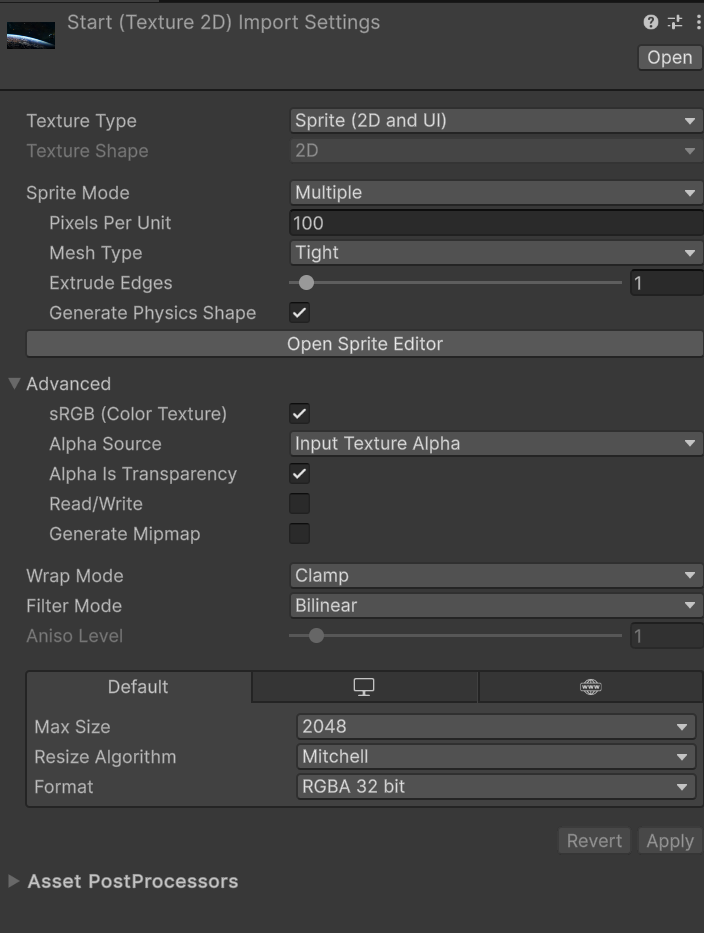
Texture Type
设置材质的类型,这里作为sprite(精灵)/UI处理。
Sprite Mode
| 类型 | 功能 |
|---|---|
| Single | 一张单独的图片 |
| Multiple | 多张图拼成的图集 |
| Polygon | 不规则轮廓的图 |
| 选项 | 功能 |
|---|---|
| Pixels Per Unit | 多少像素 = unity的一个世界单位。对UI来说只有World Space才有影响。 |
| Mesh Type | 渲染网格的类型。Tight(根据图片透明边缘生成的网格)/Full Rect(和纹理一样的矩形网格) |
| Extrude Edges | 在Sprite的透明边缘向外挤出像素,用于解决缩放、旋转时出现黑边的问题。(0-32)默认1最常用。 |
| Pivot(只在Single下存在) | 定义Sprite的中心点,绝点缩放、旋转、对齐时的基准位置。对于UI来说也决定了Rect Transform的锚点对齐效果。 |
| Generate Physics Shape(生成碰撞箱) | 勾选后会生成一个PolygonCollider2D,用于碰撞检测,射线检测。对于UI来说完全没用,只有需要2D物理系统交互时才需要。 |
Open Sprite Editor
打开Unity的Sprite编辑器:
切割Multiple模式下的图集
自定义Pivot的位置
调整Physics Shape的轮廓
设置九宫格(Slicing),用于Sliced
Advanced
| 选项 | 功能 |
|---|---|
| sRGB | 标记这张纹理是否是颜色纹理 |
| Alpha Source | 指定纹理的透明通道的来源。Input Texture Alpha使用纹理自带通道 |
| Alpha Is Transparency | 标记Alpha通道是用来表示“透明度”的,而不是其他数据。UI不用 |
| Read/Write | 允许脚本读取或秀给纹理数据。UI不用 |
| Generate Mipmap | 自动生成缩小版。 |
Wrap Mode:决定材质的UV映射模式,Clamp表示0-1直接映射,超出部分没有。
Filter Mode:决定材质的过滤模式,用于抗锯齿。
Aniso Level:决定材质各向异性过滤的等级。
Defauit设置
| 选项 | 功能 |
|---|---|
| Max Size | 材质的最大分辨率,超过这个分辨率的材质会被缩小 |
| Resize Algorithm | 压缩时使用的算法 |
| Format | 纹理存储的类型 |